
Заключать пари, вносить депозиты и выводить деньги, получать бонусы в БК Лига Ставок можно после регистрации и идентификации в Едином ЦУПИС. В 2022 году все это можно осуществить удаленно. Новые клиенты букмекерской конторы получают один из двух приветственных бонусов за регистрацию или первый депозит на выбор.
Регистрация на официальном сайте БК Лига Ставок
Зарегистрироваться на официальном портале букмекера можно за пару минут. Для этого потребуется:
- Нажать на кнопку «Регистрация».
- Указать номер мобильного телефона и ввести высланный СМС-код.
- Нажать на кнопку «Далее».
- Указать дату рождения, страну гражданства, пароль и промокод при наличии.
- Подтвердить достижение 18-летнего возраста, согласие с правила компании и на обработку персональных данных.
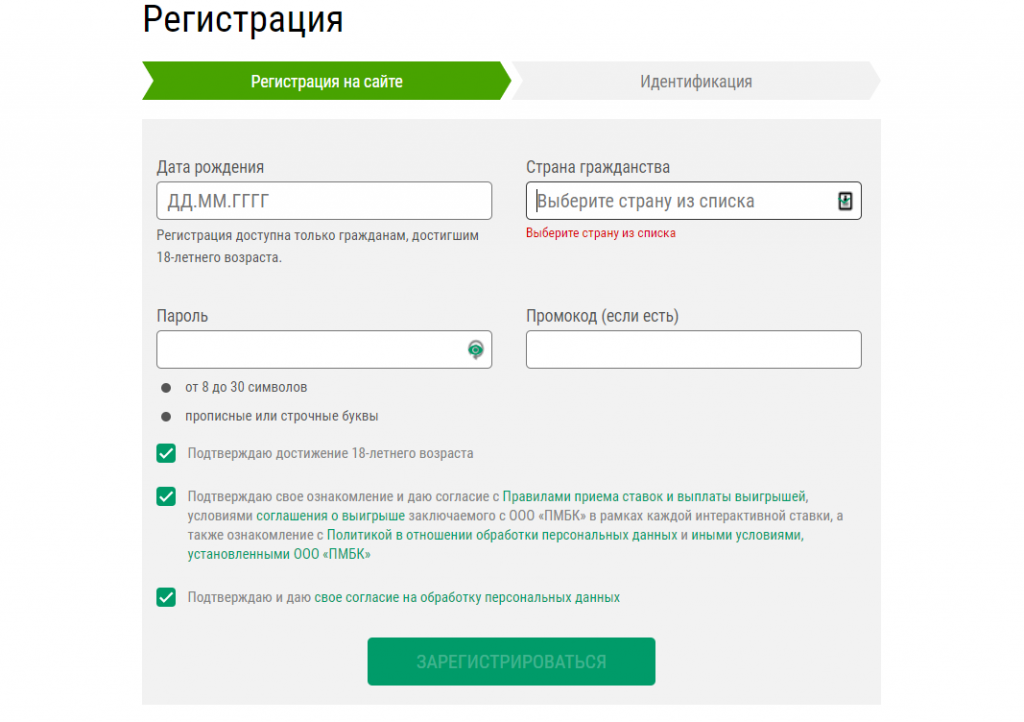
На этом регистрация в БК Лига Ставок завершена, но новым пользователям необходимо пройти идентификацию.
Регистрация в мобильном приложении Liga Stavok
Открыть игровой счет в букмекерской конторе также можно через мобильное приложение для iOS и Android. Инструкция по регистрации в портативном клиенте:
- Запустить мобильное приложение.
- Нажать на «Зарегистрироваться».
- Ввести номер мобильного телефона и выбрать «Далее».
- Заполнить анкету с датой рождения, страной гражданства и промокодом.
- Подтвердить совершеннолетний возраст, принять правила БК и поставить согласие на обработку персональных данных.
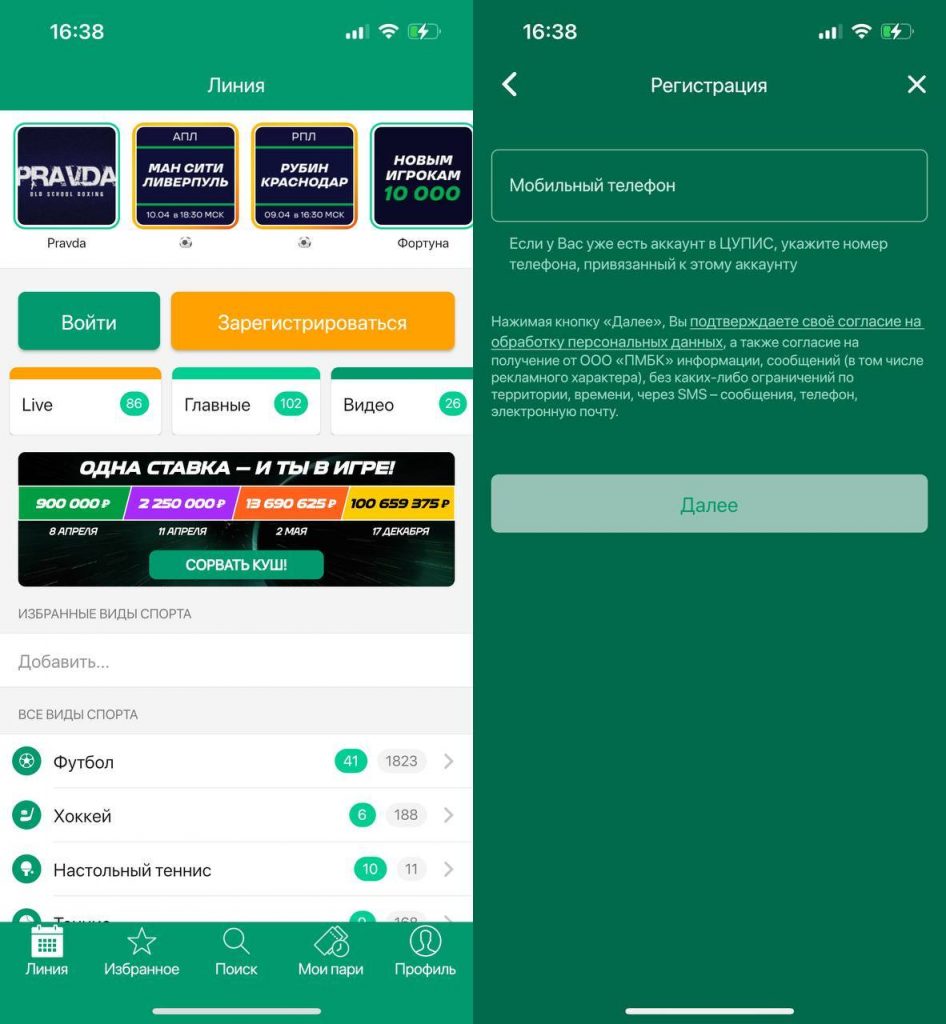
Мобильное приложение Лига Ставок работает на всех устройствах с iOS 13.0/Android 8.0 или новее.
Идентификация в ЕЦУПИС для игры в БК Лига Ставок
Как и во всех легальных букмекерских конторах России, новым клиентам Liga Stavok нужно подтвердить личность в Едином ЦУПИС. Через эту небанковскую финансовую организацию проходят платежи и ставки в российских БК. Пройти идентификацию можно 3 способами.
Онлайн на сайте букмекера
Для онлайн-проверки на портале букмекера в разделе идентификации потребуется загрузить фото паспорта в развернутом виде и селфи с документом.
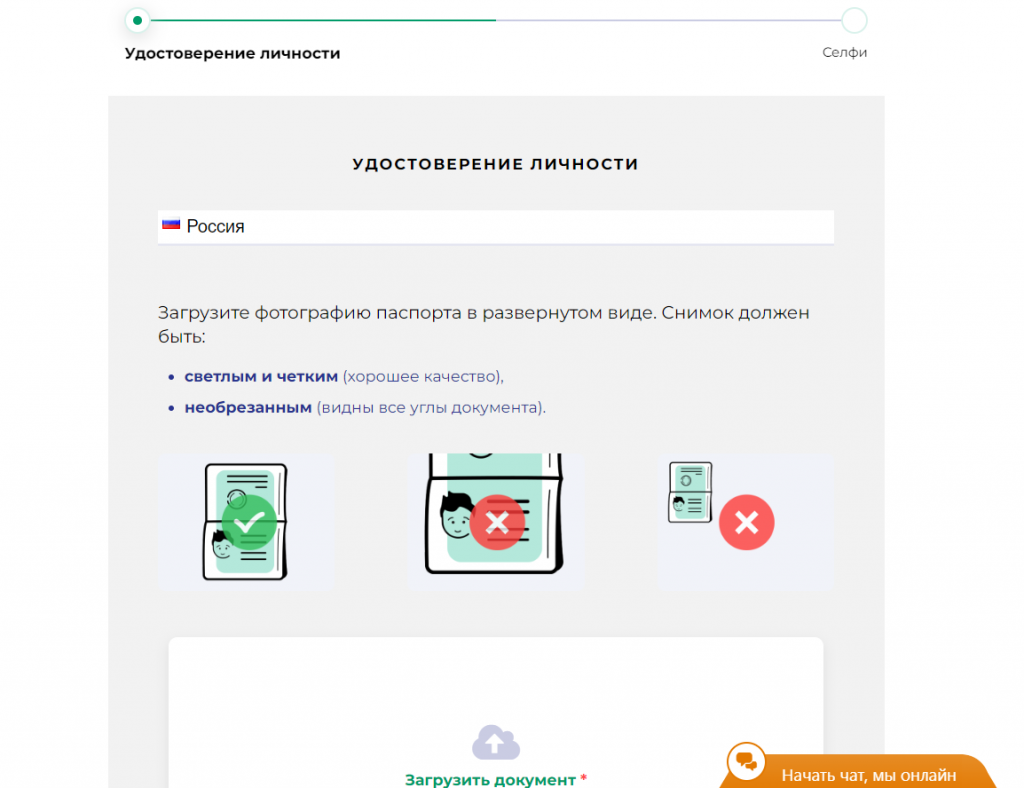
Необходимо загружать изображения в хорошем качестве с четко читаемой информацией на них. Проверка занимает до 24 часов, но обычно на нее уходит не более 1-2 часов.
Онлайн на портале Госуслуг
Чтобы пройти проверку через Госуслуги, необходимо выбрать данный вариант в разделе идентификации, авторизоваться или зарегистрироваться на сайте 1cupis.ru. Далее останется в списке букмекеров найти Liga Stavok, выбрать идентификацию через Госуслуги и войти на портал под своей учетной записью. Проверка проходит мгновенно.
Лично в наземных ППС, «Связном» или Contact
Для личной проверки в пункте приема ставок, офисе «Связного» или Contact нужно прийти туда с паспортом и телефоном, а затем сообщить сотруднику о желании пройти идентификацию.
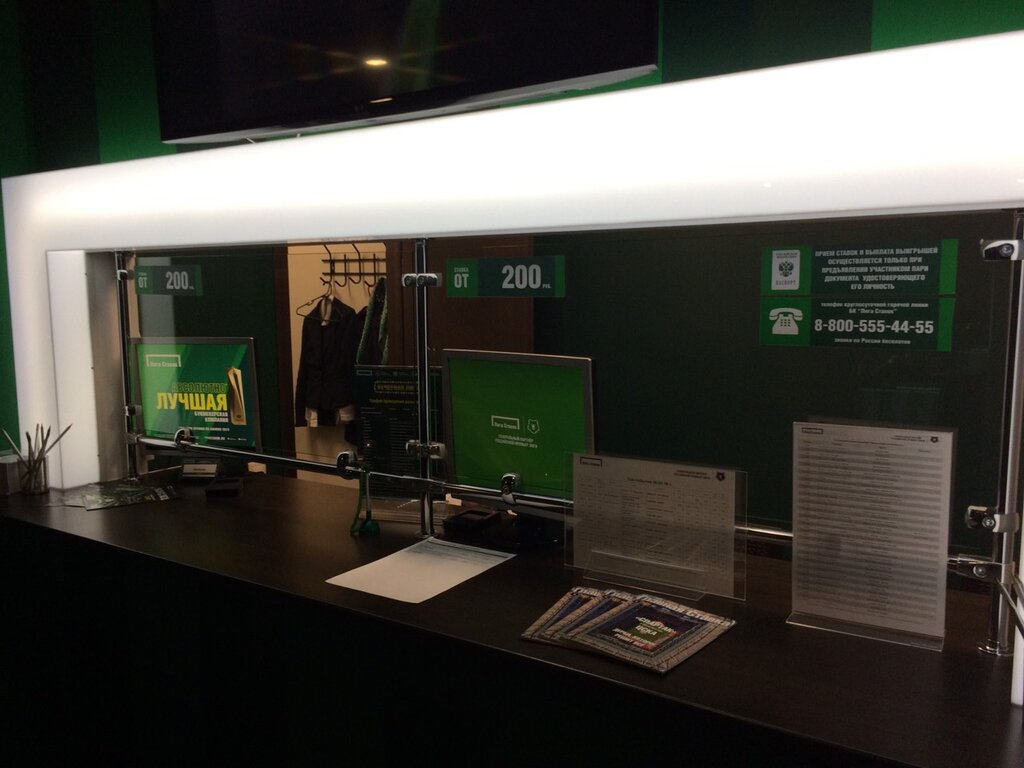
Стоимость проверки: в ППС — бесплатно, в «Связном» — 300 рублей, в Contact — 150 рублей. Идентификация осуществляется мгновенно или в порядке очереди.
Онлайн-проверка является начальной, что означает меньшие лимиты на операции: до 60 000 рублей за один раз и до 200 000 рублей в месяц. После личной идентификации данных ограничений нет, а максимальная сумма одного платежа составляет 595 000 рублей (для банковских карт и электронных кошельков ЦУПИС).
Бонусы для новых клиентов Liga Stavok
Новые игроки букмекера Лига Ставок получают один из двух приветственных бонусов на выбор:
- Бездепозитный фрибет до 10 000 рублей за регистрацию и идентификацию. Его размер определяется рандомно на колесе фортуны.
- Страховку первой ставки до 3 000 рублей. В случае проигрыша пари беттор получает возврат ставки фрибетом.
Важно! Вторая бонусная акция доступна только в наземных пунктах приема ставок. Узнать их адреса можно на сайте Liga Stavok.
FAQ
Как можно пройти регистрацию у букмекера?
Создать аккаунт можно на официальном портале, в его мобильной версии и игровом приложении для Айфон и Андроид.
Есть ли бонусы за регистрацию?
Да, за открытие счета в БК и подтверждение личности в Едином ЦУПИС можно получить бездепозитный фрибет до 10 000 рублей.
Что нужно для идентификации в букмекерской конторе?
Для онлайн-проверки на сайте букмекера потребуется только паспорт, а на портале Госуслуг — подтвержденный аккаунт на нем. Пройти личную идентификацию можно с паспортом и телефоном.